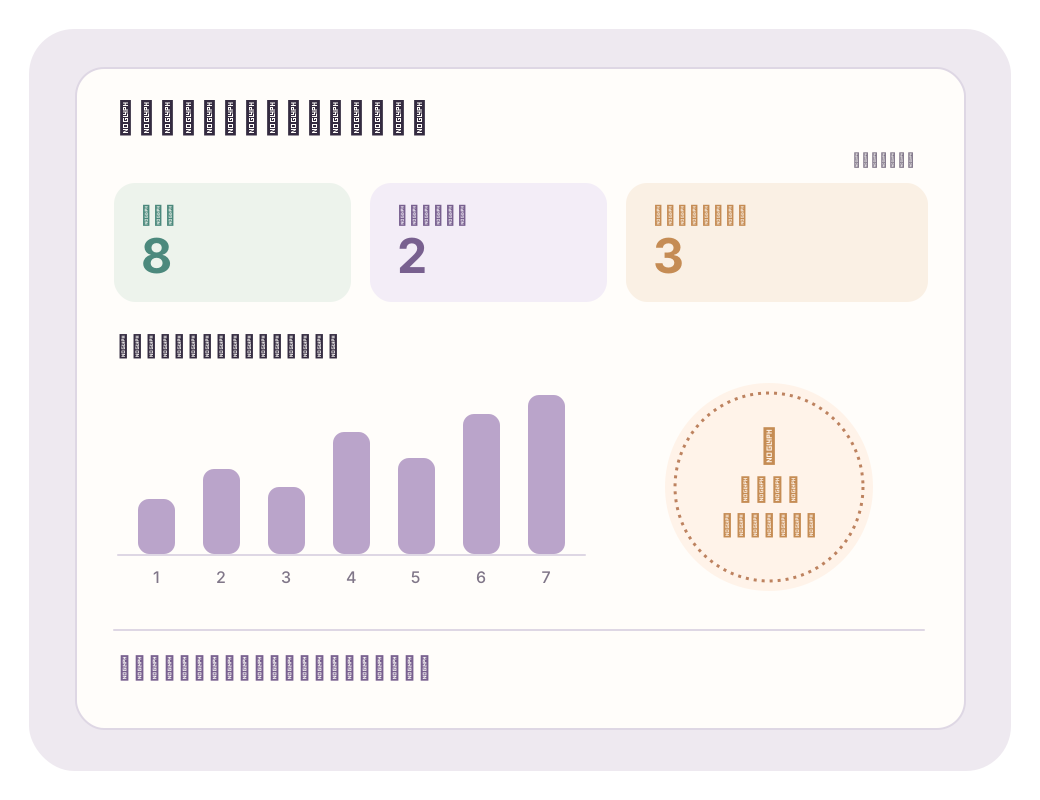
りんごは、いくつ?
「3」は、どのくらい?
玉、ケーキ、くだものなどの絵を数えて4択で答えます。数える・足す・引くをミックスで練習。数字の入力より先に、量に触れます。
Brain Kids
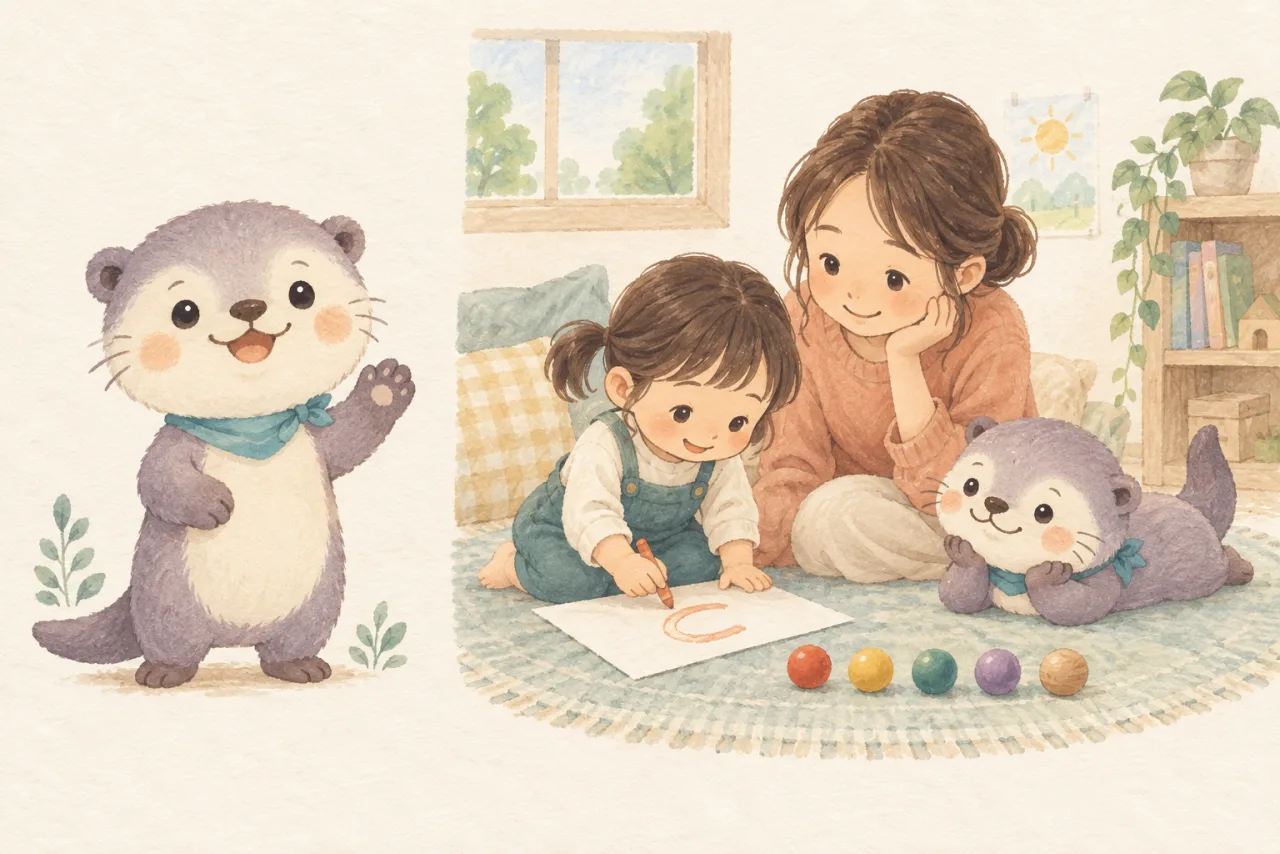
4歳ごろからの、かず・にほんご・えいご。 絵を見て、聞いて、えらんで、またひとつ。 子どもには遊ぶ楽しさを。親には、できたことが見える安心を。
玉やケーキを数えて、4つの答えからえらぶ。数える・足す・引くを、絵から始めます。
まずミックスであそぶ02ひらがな・カタカナから、濁音・半濁音、小さい文字、きゃ・しゅなどの組み合わせまで。絵ことばと文字に、ミックスで出会います。
まずミックスであそぶ03Aもaも、同じエー。大文字・小文字26文字ずつと、身近な24の英単語。音と絵と形を、少しずつつなげます。
まずミックスであそぶ絵 → 音 → 文字 → 自分で使う
文字がまだ読めなくても、絵を数えるところから。文字に興味が出てきたら、聞く・えらぶ・なぞるへ。年齢だけで区切らず、その日の「やってみたい」を入口にできます。
りんごは、いくつ?
玉、ケーキ、くだものなどの絵を数えて4択で答えます。数える・足す・引くをミックスで練習。数字の入力より先に、量に触れます。
ひらがな・カタカナだけでなく、が・ぱ・っ・きゃなどへ。読み上げでは、じ・ぢのように同じ音になる文字も、形の手がかりを添えます。
まずは身近なものの絵と音から。文字を見つけたり、読み上げをくり返したり。英語を「テストされるもの」より、知っているものの別の呼び方として。
学び方の例です。実際の出題は変わります。
4・5・6・7歳ごろの学び
絵と音から始める日も、言葉や数のしくみに挑戦する日も。年齢を目安に、かず・にほんご・えいごの問題をミックスします。ひとつの形の問題ばかりが続かず、いろいろな角度から出会えます。
1〜6の数を数える・多い方を選ぶ。絵に合うことばを見つけたり、ことばの最初の文字を選んだり。身近なものから、小さな「わかった」を。
「り◯ご」の空いている文字は? 絵を手がかりに、文字の穴埋めやことばの長さへ。英字の大文字・小文字、10までの足す・引くにも出会います。
ひらがなとカタカナを結ぶ、文字を並べ替えてことばにする。20までの足し引きや、10のまとまりも。小学校のはじめに触れる考え方を、遊びの中で。
言葉の穴埋めや並べ替えに加え、120までの数の順番・大小・10のまとまりへ。同じ数ずつのグループも数えてみます。やさしい問題も混ぜながら。
年齢は到達目標や判定ではなく、出題の目安です。保護者が学習する年齢帯を選び、お子さんの興味や慣れに合わせて使えます。
年齢に合うミックスで遊んでみる気になったら、図鑑をひらく
50音表はひらがな・カタカナに対応。濁音・半濁音、小さい文字、きゃ・しゅなども切り替えて見られます。アルファベットはAとaを一緒に、数の表は1〜120まで。押して音を聞き、ことばを探し、そのまま一文字ずつなぞれます。
もじ・かずの図鑑をひらくひとマスに、ひと文字。日本語は縦の順で。
家庭学習を、親子の会話に。
正解数だけを見て終わりにしないために。できた問題、考え直した問題、書く練習を残します。親のページでその日の取り組みを開けば、何をほめようか、何を一緒に考えようかが見えてきます。
最初は隣で一緒に。好きな絵や読める文字を見つけるだけでも、始めるきっかけになります。
迷ったら、数え直したり、音を聞いたり。まちがえた問題にも再挑戦できるので、途中の考えを急がず確かめられます。
「このりんご、ひとりで数えたね」「もう一度考えてできたね」。ログインした親が保護者ページで記録を見て、スタンプを。次も見せたくなるひと区切りに。
みて! りんご、かぞえられた!
ひとつずつ、たしかめられたね。
ときには、親もプレイヤーに。
神経衰弱は6・12・18・24枚、リバーシは4×4・6×6・8×8から。かるた、下から積む4目並べ、○×あそびも。ひとつの画面で順番に考えたり、お絵かき・塗り絵で自由に表現したり。教える役を少し休んで、一緒に遊べます。
同じ端末で遊ぶゲームです。結果は画面内に表示され、通常の学習実績・計算レベルには加算されません。お絵かきと塗り絵は端末で動き、絵をサーバーに送信しません。残したい絵はPNG画像として端末に保存できます。
ひとつのことばを、いろいろな入口から。
今日はえらぶだけ。明日はなぞってみる。同じ文字やことばに、違うかたちで何度でも出会えます。
4つの答えから、これだと思うものを。まちがえても、もう一度。
文字やことばの音を聞いてたしかめる。好きなだけくり返せます。
お手本の上を、指やペンでなぞる。まずは形に親しむところから。
お手本を見ながら、自分でも書いてみる。「書けた」を親子で確認。
聞く・なぞる・書くは文字とことばのコースで使えます。手書きは自動採点せず、親子で「書けた」を確かめる方式です。
速さよりも、まず「やってみたい」。
何度もふれるうちに、見覚えのある数や文字が増えていく。できたらうれしい。わからなければ、一緒にもう一度。Kidsは、小さな成功を親子で重ねる時間を大切にします。
Brainの考え方親ひとりのアカウントから。
親のGoogleアカウントに、子ども1人分の無料プロフィールを追加できます。子ども専用のメールアドレスは必要ありません。BrainとBrain Kidsを、同じ家族の中で行き来できます。
親アカウント1つにつき、子ども1人は無料。子どもを追加する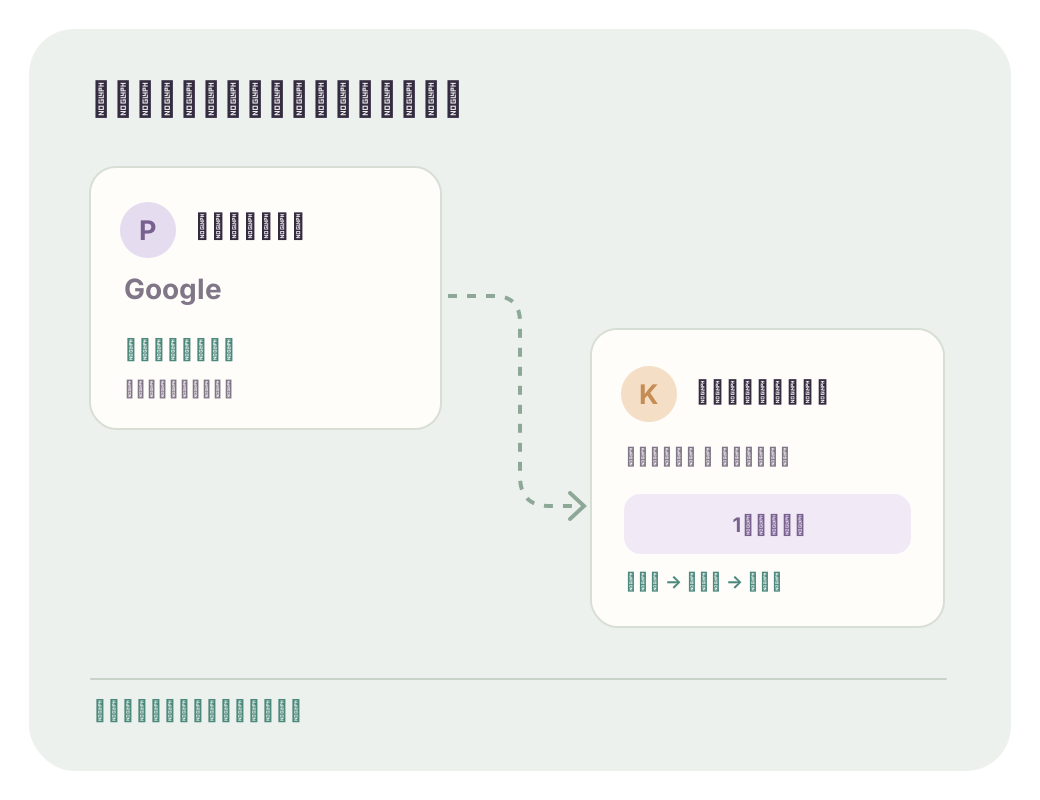
まずはゲストで体験。絵の4択や読み上げなど、お子さんに合うかを一緒に確かめます。
L Project共通アカウントでログイン。「親のページ」を開きます。子どもがログイン情報を持つ必要はありません。
ニックネームと年齢のめやすを選びます。大人と子どもの記録は別々。にぎやかな演出・ひかえめな演出も切り替えられます。
子どものプロフィールで遊び、終わったら保存。親のページから、できた問題・再挑戦・学習グラフ・スタンプを確認できます。
子どものメールアドレスやGoogleアカウントは不要です。親のアカウント内のプロフィールとして管理します。
スマホを子どもに渡す前に
iPhoneは「アクセスガイド」、Androidは「アプリ固定」を利用できます。保護者が端末で設定し、解除方法を試してから渡しましょう。
アクセスガイド中は緊急通報などが使えません。必要な場合はセッションを終了してください。
Appleの公式手順を見る設定名や操作はメーカー・Androidのバージョンで異なります。見つからない場合は端末メーカーの案内も確認してください。
Googleの公式手順を見る端末の固定は別アプリへの移動を制限しますが、ブラウザ内の別ページや別サイトまで自動で禁止するものではありません。Brain Kidsから端末のロックを開始・解除することもできません。サイト内の保護者確認と、端末の設定を組み合わせて使ってください。
始める前に、気になること。
数える絵や大きな4択から、親子で試せます。初めはおうちの人が操作やことばを一緒に確かめてください。対象年齢はめやすです。難しいと感じたら、できること・興味のあるものから始められます。
Kidsはミックスで次々に答える遊び方が基本です。かず・にほんご・えいごの入口から始められます。じっくり文字を練習したいときは、なぞる・書くも使えます。
親アカウントはGoogleでログインする、家族を管理するためのものです。その中に子どもの学習プロフィールを追加します。記録・年齢設定・演出はプロフィールごとに分かれます。子どものメールアドレスやパスワードは不要です。
親アカウント1つにつき、子ども1人分のプロフィールが無料です。2人目以降の正式な料金は未定です。追加の有料プランを提供する場合は、申込前に条件を案内します。
学習を終了して保存すると、選択中のプロフィールの履歴に残ります。ログイン後は同じ親アカウントで確認できます。登録せずに使う記録はそのブラウザのゲスト利用にひもづくため、継続利用にはログインがおすすめです。
Kidsの文字・ことば・図の学習記録と、Brainの計算レベルは別です。同じプロフィールで両方を使えますが、文字をなぞっただけで計算レベルが上がることはありません。親のページでは、それぞれの実績を確認できます。
一律の目標時間やノルマは設けていません。まずは短い体験から、お子さんの様子に合わせて。疲れたら終え、「またやってみよう」と思えるひと区切りを大切にしています。
Brainから読み上げの追加料金はかかりません。ブラウザ・端末に用意された読み上げ機能を使います。声や使える言語、通信の要否は端末によって異なります。音が使えない環境でも、文字や絵を見てえらぶ学習はできます。
現在は自動採点や書き順の判定はしていません。お手本を見ながら練習し、本人やおうちの人が「書けた」を確認します。記録では正解数と分けて、書く練習として残ります。
一緒に、「できた」を増やそう。